Crocevia mette insieme i calendari di Google e di Microsoft 365: vedi tutti gli impegni nella stessa vista e crei, sposti o elimini gli eventi da qui. Ogni modifica va direttamente nel calendario originale.
Dal computer e dal telefono, con il tuo account Google o Microsoft. L'app per Android, con i widget e i promemoria anche senza rete, è in arrivo su Google Play.
Come funziona
Dai calendari sparsi a un'agenda sola, in tre passaggi.
Entra
Con il tuo account Google o Microsoft: non serve un account nuovo. Con l'app puoi anche collegare i calendari direttamente dal telefono, senza portale.
Collega i calendari
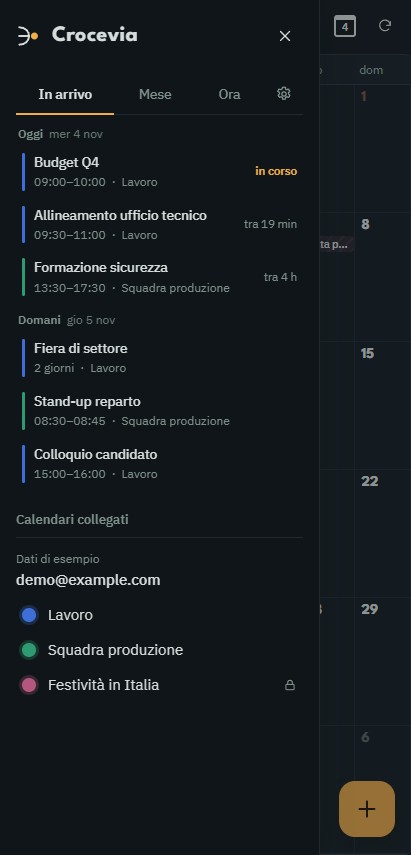
Aggiungi altri account Google o Microsoft e scegli quali calendari vedere. Ognuno ha il suo colore; quelli in sola lettura, come le festività, hanno il lucchetto.
Lavora da qui
Crei, sposti e modifichi gli eventi in Crocevia e rispondi agli inviti: ogni modifica va subito nel calendario Google o Microsoft scelto.
In arrivo
La prossima riunione è a un tocco.
Nel menu a sinistra «In arrivo» mette in fila gli eventi di oggi e di domani di tutti i calendari, con quanto manca. Se un evento ha una riunione online, entri da lì.
1
Meet, Teams, Zoom e Webex
«Entra nella riunione» apre il link dell'evento: sul telefono nell'app della riunione, se è installata.
2
Inviti senza cambiare app
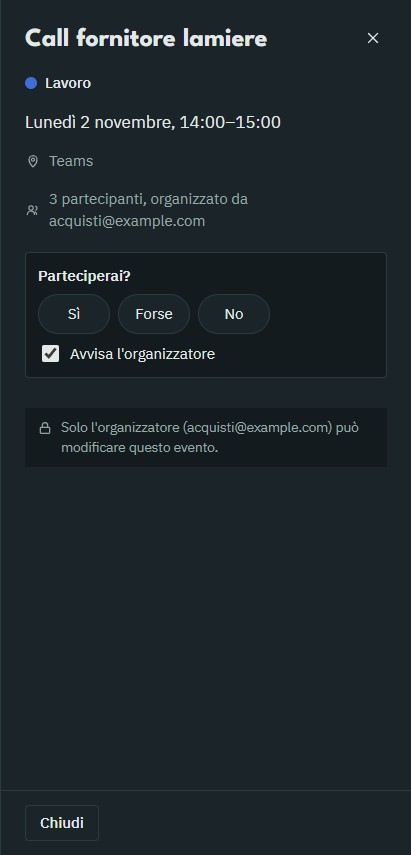
Alla domanda «Parteciperai?» rispondi Sì, Forse o No e scegli se avvisare l'organizzatore.
3
Le serie come vuoi
Per un evento ripetuto scegli se cambiare solo quello, anche i successivi o tutti, e se avvisare gli invitati.
Oggi
Riunione di progetto09:00–10:00 · Lavoro (Google) · Meet
Entra
Call con il fornitore14:00–15:00 · Ufficio (Microsoft 365) · Teams
tra 4 h
Domani
Dentista17:30–18:00 · Personale (Google)
domani
Un esempio: in blu un calendario Google, in verde uno Microsoft 365, nella stessa lista.
L'app
Le schermate, così come sono.
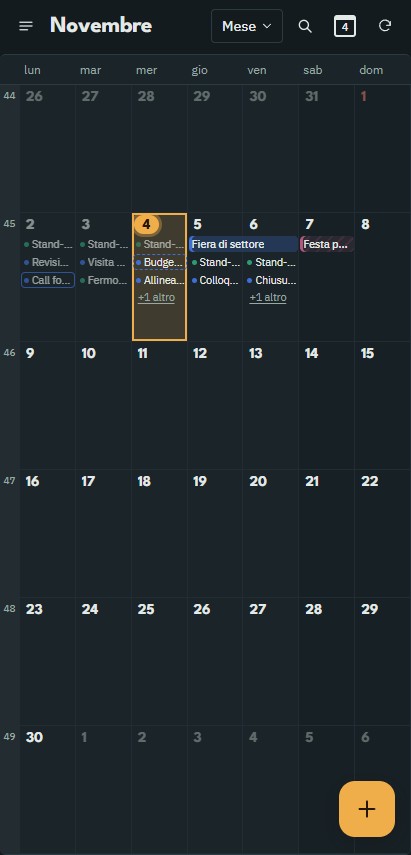
Il meseGli eventi di tutti i calendari, con il numero della settimana.
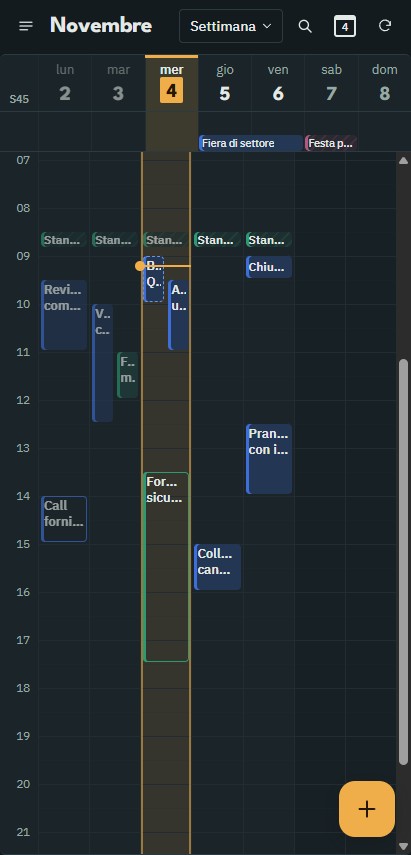
La settimanaAnche giorno, agenda e anno: cinque viste.
In arrivoOggi e domani, con quanto manca a ogni evento.
L'invitoRispondi Sì, Forse o No e avvisi l'organizzatore.
Schermate del portale con i dati di esempio di Crocevia.
Cosa fa
Tutto quello che serve per tenere insieme gli impegni.
Sul telefono, anche senza rete
Con l'app per Android vedi i periodi già aperti e crei, modifichi o elimini eventi anche offline: le modifiche partono appena torna la connessione. Widget Agenda (i prossimi 14 giorni) e Mese sulla schermata Home, promemoria degli eventi.
Più account insieme
Lavoro e casa, Google e Microsoft: colleghi tutti gli account e accendi o spegni i calendari da vedere.
Cinque viste
Giorno, settimana, mese, agenda e anno. Tocchi un giorno o un'ora vuota e crei l'evento lì.
Entra nella riunione
Il link di Meet, Teams, Zoom o Webex dell'evento diventa un tasto, nel dettaglio e in «In arrivo».
Ricerca che perdona
Nel titolo, nella descrizione e nel luogo, o per persona invitata. Maiuscole e accenti non contano, un errore di battitura è ammesso.
Il meteo sui giorni
Scegli la città e i giorni (3, 5 o 7): le previsioni di MET Norway compaiono sul calendario.
Tema chiaro o scuro
Chiaro, scuro o come il sistema; in italiano o in inglese.
Privacy
I tuoi eventi restano nei tuoi calendari.
Nessuna copia degli eventiCrocevia legge e modifica i calendari con il permesso che dai a Google o a Microsoft, ma non ne conserva copie.
Revochi quando vuoiL'accesso si toglie in qualsiasi momento dalle impostazioni del tuo account Google o Microsoft.
Elimini l'account con un tocco«Elimina account» nelle Impostazioni cancella l'account Crocevia e i suoi dati; i tuoi calendari restano in Google e Microsoft.


 Crocevia